printscreen軟體

Windows電腦螢幕截圖教學,用內建的截圖功能「剪取工具」,在鍵盤按下快捷鍵「Windows標誌鍵+Shift+S」,就能快速截圖!提供任意畫面範圍截圖、全螢幕、長方形、整個視窗擷取,並可利用圖片編輯器,在截圖畫框線、加入註解等。,截圖方法這麼多種,到底該用哪種好呢?我之前剛開始學截圖技巧時,也常常被這個問題困擾,不過,在實際試用及研究一陣子之後,我發現大家常用的電腦截圖方式,基本上可以分為以下四種類型:1.Windo...

好用14款「電腦螢幕截圖軟體」2025推薦-WinMac線上免安裝

Windows電腦螢幕截圖教學,用內建的截圖功能「剪取工具」,在鍵盤按下快捷鍵「Windows標誌鍵+Shift+S」,就能快速截圖! 提供任意畫面範圍截圖、全螢幕、長方形、整個視窗擷取,並可利用圖片編輯器,在截圖畫框線、加入註解等。

【電腦截圖教學】一次學會 6 種 Windows 截圖快捷鍵,加碼附贈 ...

截圖方法這麼多種,到底該用哪種好呢?我之前剛開始學截圖技巧時,也常常被這個問題困擾,不過,在實際試用及研究一陣子之後,我發現大家常用的電腦截圖方式,基本上可以分為以下四種類型: 1. Windows 截圖快捷鍵 2. Edge 網頁截圖 3. LINE 截圖功能 4. 第三方電腦截圖軟體 以下我就用表格簡單跟大家分析這三種方式的差異性: 在「leadingmrk.com」查看更多資訊 這三種方式各有它的特色優勢,好不好用會根據使用者的需求而有所不同。 舉例來說,我本身最常使用的就是 Windows 截圖

【2025電腦截圖】10個的電腦螢幕截圖方法,電腦截圖快速鍵一鍵搞 ...

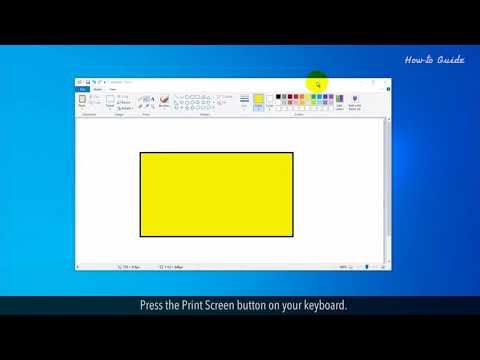
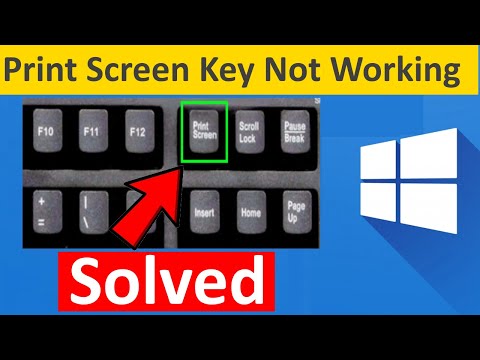
按Print Screen (PrtSc) 以進行靜態影像剪取。 如何電腦截圖整個網頁? 4步驟取得網頁長截圖. 適合情況:快速截圖、突然出現的資訊、訊息數量多時。 目前最快速的螢幕截圖方式,就是直接按電腦截圖 【PrtScn】 的按鈕 。 按下 【PrtScn】 會將目前螢幕上所的資訊截圖,並複製複製到剪貼簿裡。 這時候只要在可插入圖片的頁面,像是Words、 PowerPoint、Line等, 按下 【Ctrl+V】 等就可以順利貼上截圖了喔。 ※注意:在某些筆電上,要搭配 【Fn +PrtScn】

【截圖軟體下載】最好用的 5 款截圖軟體推薦《2025》

這篇文章我們就要來推薦幾款最好用、功能又豐富的免費截圖軟體。 PicPick 是所有免費截圖軟體當中我們最推薦的,功能豐富、容易上手、有繁體中文,而且不必花費任何的費用,相當佛心的截圖軟體. 最基本的截圖功能自不用說,而在使用的過程中會有一個浮動小工具擷取列,工具上有色彩選擇器、調色盤、尺規、量角器、十字線、放大鏡…等,讓使用者可以精準的完成截圖. 在後製的部份 PicPick 提供了外框、浮水印、馬賽克、運動模糊和亮度控制 …等,儼然己經是一個小型的修圖軟體,相當實用. 加上

[免費] Screenpresso 螢幕抓圖、錄影軟體(繁體中文版) – ...

螢幕抓圖軟體有很多,剛剛看到另外一個內建了編輯與社群網站分享功能的Screenpresso抓圖軟體,除了可以擷取指定範圍的畫面、瀏覽器中完整頁面的畫面之外,還可以用各別的鍵盤快速鍵來啟動抓圖功能。

【教學】如何在 Windows 1011 螢幕截圖?全螢幕、任意區域一次 ...

使用WIN+PrtScn鍵 ,直接全螢幕截圖我覺得是最簡單的作法。 (存檔成功畫面會有閃一下的動畫效果) 但如果您只是想要截取某一個部份,那麼用Win10/11內建的剪取工具,很方便。 如果以上還是不會,直接手機拿出來拍照或錄影,這樣也行。 相關文章: 鍵盤上的螢幕截圖快速鍵PrtScn,怎樣比較好用?

電腦螢幕截圖軟體 9 款必用最優分享!【免費且超實用】

仍在苦覓簡單好用的截圖軟體? 這 9 個寶藏級螢幕擷取工具不僅免費,而且功能多多,Windows/Mac 電腦都適用,輕鬆截圖任意螢幕畫面,get 到就是賺到!

Mr.Shot 不規則截圖工具,任意截圖不受限

Mr.Shot 不規則截圖工具,任意截圖不受限

螢幕截圖工具有沒有更進階的?我想人人心目中都有一款自己用的最習慣的截圖工具,大部分的截圖工具都能滿足:全螢幕截圖、視窗截圖、區域截圖這三個截圖方法,不過有沒有截圖工具是可以「任意形狀」截圖的?這個...